この記事では、NotebookLMのイラスト動画機能を使って、テキストやPDFから自動でアニメ風・水彩画風などの動画を生成し、YouTube投稿で副収入を得る方法を解説します。
今回の質問者さんはこの方です!
この人のプロフィールをもっと見る
今日の林田昭夫さんからの質問はこちらです!
はい、実際に使ってみましたが、確かにテキストを入れるだけで5分程度でアニメ風の動画が作れます。ただし、キャラクターの一貫性に課題があるので、その点は理解しておく必要がありますね。
結論から言うと、NotebookLMのイラスト動画機能は、テキストやPDF、URLを入力するだけで「アニメ風」「水彩画」「レトロ」など6つのスタイルで自動動画生成ができる無料ツールです。約5分の動画が5分で完成しますが、キャラクターの一貫性や品質に課題があるため、YouTube投稿時は適切な編集と期待値設定が重要になります。
それでは、NotebookLMのイラスト動画機能について、詳しくお伝えしていきましょう。
- Google NotebookLMのイラスト動画機能:Nano Bananaとの連携で実現した革命的な仕組み
- 実際にやってみた:5分でアニメ風動画を作る具体的な手順
- スタイル別活用ガイド:6つのスタイルの特徴と使い分けの秘訣
- 正直な話:NotebookLMイラスト動画の品質問題と現実的な対処法
- YouTube投稿戦略:NotebookLM動画で収益化するための実践的アプローチ
- 他のAI動画ツールとの比較:NotebookLMの立ち位置を理解する
- プロンプト設計の秘訣:品質を左右する指示の書き方
- 実務活用事例:ブログ・note・YouTube での具体的な使い方
- 著作権と利用規約:安心して使うための法的知識
- 生成後の編集とカスタマイズ:品質向上のための追加作業
- よくある質問:NotebookLM動画作成でつまずくポイント
- 今すぐ始めるための実行ロードマップ
- まとめ:NotebookLMのイラスト動画で新しい教育コンテンツ制作へ
Google NotebookLMのイラスト動画機能:Nano Bananaとの連携で実現した革命的な仕組み
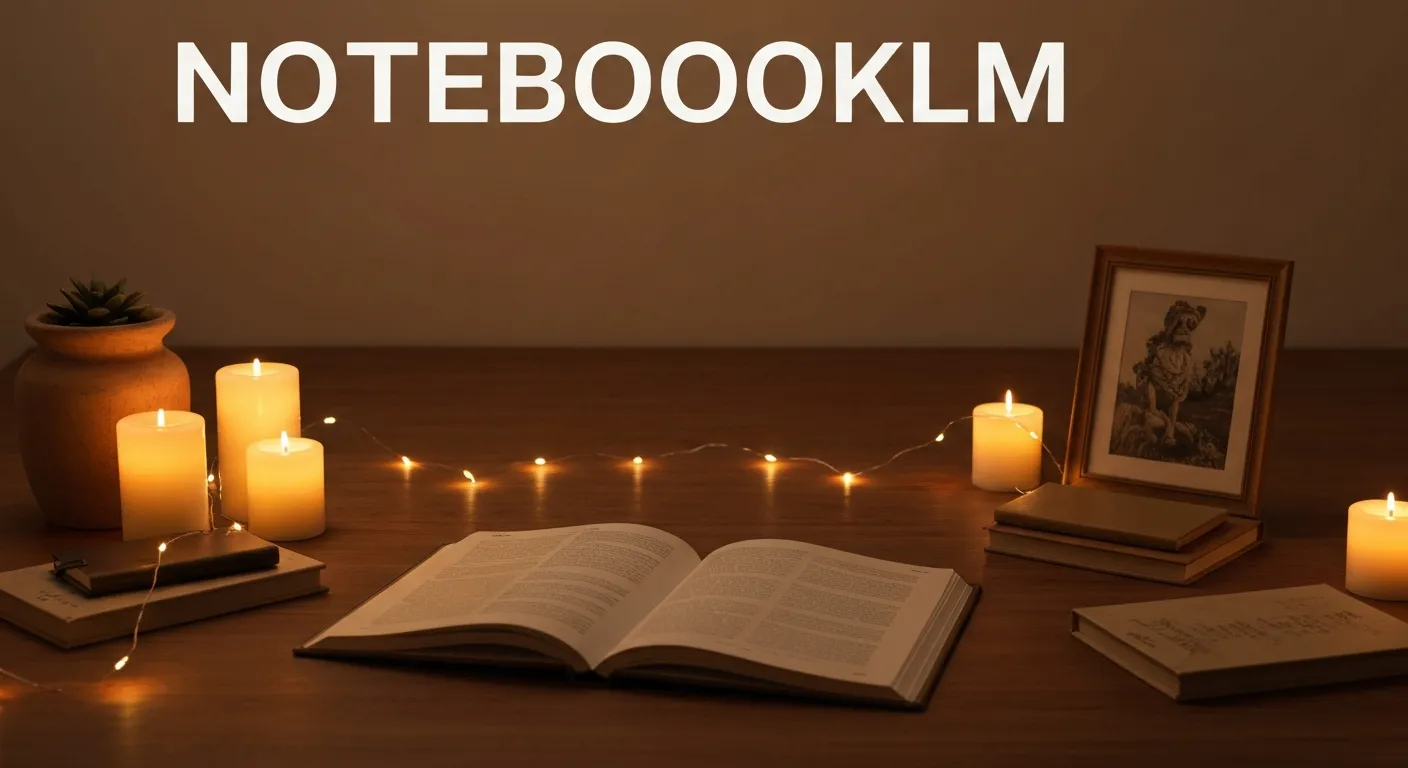
NotebookLMのイラスト動画機能は、2026年に搭載された画期的な機能です。これまでのNotebookLMは主に文書の要約や分析に特化していましたが、Googleの画像生成AI「Nano Banana」との連携により、テキストから直接イラスト動画を生成できるようになりました。
Nano Bananaとの連携メカニズム
NotebookLMのイラスト動画生成は、以下の3段階で動作します:
従来機能との決定的な違い
従来のNotebookLMは「読む」ツールでした。PDFやWebページを読み込んで要約を作成し、質問に答える機能が中心でした。しかし、イラスト動画機能により「見せる」ツールに進化したのです。
無料提供の背景
Googleがこの高機能を無料提供する理由は、AI技術の普及とデータ収集にあります。多くのユーザーがNotebookLMを使うことで、より良いAIモデルの訓練データが収集でき、将来的なサービス改善に繋がります。
ただし、現在は完全無料ですが、将来的には制限付き無料版と有料版に分かれる可能性が高いと予想されます。
実際にやってみた:5分でアニメ風動画を作る具体的な手順
林田昭夫さんの状況を想定して、実際の操作手順を詳しく解説します。スマホでも可能ですが、画面が大きい方が作業しやすいため、可能であれば図書館のPCなどを利用することをおすすめします。
ステップ1:NotebookLMへのアクセスと初期設定
まず、NotebookLMにアクセスします。Googleアカウントでログインが必要です(Gmailアカウントがあれば利用可能)。
初回アクセス時は利用規約への同意が求められますが、これは一般的なGoogle製品と同様の内容です。
ステップ2:新規ノートブック作成とソース追加
「新しいノートブック」をクリックして、プロジェクトを開始します。ここで重要なのがソース素材の選択です。
利用可能なソース形式:- テキストファイル(.txt)
- PDFファイル
- WebサイトのURL
- YouTube動画のURL
- Google ドキュメント
林田昭夫さんの場合、教師という職業柄、授業用の資料や学習プリントをPDFで持っている可能性が高いです。これらを動画化することで、生徒向けの教材として活用できます。
はい、まさにそれが最適なソース素材です。現代文の解説プリントなどを動画化すれば、生徒の理解度向上にも繋がりますし、YouTube投稿すれば同じ内容を学びたい人にも価値を提供できます。
ステップ3:動画解説機能へのアクセス
ソースを追加したら、画面右側に表示される「動画解説」ボタンをクリックします。ここで注意点があります。
ステップ4:スタイル選択と生成設定
詳細設定画面では、以下の6つのスタイルから選択できます:
| スタイル名 | 特徴 | 適用場面 | 生成時間 |
|---|---|---|---|
| アニメ風 | 日本のアニメ調の表現 | 教育コンテンツ、エンタメ | 約5分 |
| 水彩画風 | 柔らかく温かみのある表現 | 癒し系、芸術系コンテンツ | 約5-7分 |
| ホワイトボード風 | シンプルで分かりやすい図解 | 説明動画、講座系 | 約3-5分 |
| レトロ風 | 懐かしい雰囲気の表現 | 歴史コンテンツ、昭和テーマ | 約5-7分 |
| ペーパークラフト風 | 手作り感のある立体表現 | 工作、DIY系コンテンツ | 約7-10分 |
| カスタム | 独自プロンプトで指定 | 特殊な要求がある場合 | 約5-10分 |
林田昭夫さんの場合、現代文の授業内容であれば「ホワイトボード風」が最も適しています。生徒にとって馴染みのある黒板・ホワイトボードの雰囲気で、集中しやすい動画になります。
ステップ5:生成完了と動画確認
生成中は進行状況が表示されます。完了すると、約5分程度の動画が自動生成されます。
生成された動画は以下の構成になります:
- イントロダクション(10-20秒)
- メインコンテンツ(3-4分)
- まとめ(30秒-1分)
スタイル別活用ガイド:6つのスタイルの特徴と使い分けの秘訣
実際に各スタイルを試してみた結果、それぞれに明確な特徴と最適な用途があることが分かりました。林田昭夫さんの教師という立場と、YouTube投稿を想定した観点から、詳しく解説します。
アニメ風スタイル:日本的表現力が光る場面
アニメ風スタイルは、日本のアニメ文化に慣れ親しんだ視聴者には最も親しみやすいスタイルです。
最適な用途:- 文学作品の解説(登場人物を視覚化)
- 歴史の人物紹介
- 物語性のあるコンテンツ
林田昭夫さんの現代文授業なら、夏目漱石の「こころ」や芥川龍之介の作品解説で威力を発揮します。「先生」や「K」などの登場人物をアニメキャラクターとして表現することで、生徒の理解度が格段に向上します。
水彩画風スタイル:温かみのある表現で差別化
水彩画風は、他のAI動画ツールでは珍しいスタイルで、独自性を出しやすいのが特徴です。
効果的な活用場面:- 詩の朗読・解説
- 季節や自然を扱うコンテンツ
- 感情的な内容を扱う文学作品
現代文の中でも、特に詩や短歌、俳句の解説では水彩画風が威力を発揮します。季節感や情緒を視覚的に表現できるため、生徒の感性に訴えかけやすくなります。
ホワイトボード風:教育コンテンツの王道
最も教育的な効果が期待できるのがホワイトボード風です。
推奨する理由:- 生徒にとって馴染みのある表現
- 情報の整理がしやすい
- 長時間視聴でも目が疲れにくい
林田昭夫さんの場合、文法解説や読解のポイント整理には、このスタイルが最適です。実際の授業で使っているホワイトボードと同じ感覚で、生徒が集中して視聴できます。
レトロ・クラシック風:歴史的コンテンツとの相性抜群
昭和や大正時代を扱うコンテンツでは、レトロ風が圧倒的な没入感を提供します。
具体的な活用例:- 近現代文学の時代背景解説
- 戦争文学の紹介
- 昭和の文豪の生涯解説
太宰治や川端康成など、昭和の文豪を扱う際は、レトロ風で当時の雰囲気を再現することで、作品理解が深まります。
ペーパークラフト風:手作り感で親しみやすさを演出
ペーパークラフト風は、堅い教育コンテンツに親しみやすさを加えたい場合に効果的です。
おすすめシーン:- 複雑な概念の簡単な説明
- 生徒参加型のコンテンツ
- 創作活動の紹介
カスタムプロンプトでの独自スタイル作成
上記5つのプリセットスタイル以外に、カスタムプロンプトで独自のスタイルを指定できます。
効果的なプロンプト例:- “日本の伝統的な水墨画スタイルで”
- “現代的なフラットデザインで”
- “手描きスケッチ風で”
正直な話:NotebookLMイラスト動画の品質問題と現実的な対処法
実際に使ってみて分かったのは、NotebookLMのイラスト動画機能は革新的である一方、まだ完璧ではないということです。林田昭夫さんのように慎重派の方には、事前に限界を理解していただく必要があります。
キャラクター崩壊の実態とその原因
最も頻繁に発生するのが「キャラクター崩壊」です。動画の途中で同じ人物のはずなのに、顔や体型が変わってしまう現象です。
発生する理由:- AIが各フレームを独立して生成するため
- 長い動画になるほど一貫性を保つのが困難
- 複数の人物が登場する場面での混同
- 人物の特徴を詳細にプロンプトで指定
- 動画の長さを3分以内に抑える
- 登場人物を最小限にする
良い質問ですね。実際の授業で使う場合は、動画を補助教材として位置づけ、「AIが作った動画なので、キャラクターが途中で変わることがある」と事前に説明しておくことをおすすめします。生徒たちは意外に理解してくれますし、むしろAI技術への興味を持つきっかけになります。
一貫性の欠如への向き合い方
キャラクター以外にも、背景や小物の描写に一貫性がない場合があります。
現実的な期待値設定:- 完璧な動画を求めない
- 「AIが作った面白い動画」として楽しむ
- 内容の正確性は人間がチェックする
背景や小物の描写問題
時々、現実的にあり得ない背景や、文脈に合わない小物が描画されることがあります。
修正戦略:- 再生成: 明らかにおかしい場合は、プロンプトを調整して再生成
- 編集でカバー: 後述する動画編集で問題部分をカット
- 説明で補足: YouTube投稿時に説明欄で補足説明
品質向上のための実践的なテクニック
品質を向上させるために、実際に効果があった方法を紹介します:
プロンプト改善例:- ❌ 「先生が授業をしている」
- ✅ 「40代の男性教師が、黒髪で眼鏡をかけ、紺色のスーツを着て、ホワイトボードの前で現代文の授業をしている」
- 画像や図表を含むPDFを使用
- 明確な構成のテキストを用意
- 専門用語は事前に説明を含める
YouTube投稿戦略:NotebookLM動画で収益化するための実践的アプローチ
林田昭夫さんが月3〜5万円の副収入を目指すなら、YouTube投稿戦略が重要です。NotebookLMで生成した動画をそのまま投稿するだけでは収益化は困難なので、戦略的なアプローチが必要です。
YouTube投稿で成功するためのSEO最適化
タイトル最適化のポイント:- 検索されやすいキーワードを含める
- 学年や単元を具体的に記載
- 「わかりやすい」「5分で理解」等の魅力的な表現を追加
- 「【高校現代文】夏目漱石『こころ』5分でわかる登場人物解説」
- 「【大学入試対策】芥川龍之介『羅生門』重要ポイント総まとめ」
- 「【中学国語】品詞の見分け方をアニメで解説」
クリック率を高めるサムネイル設計
NotebookLMで生成された動画から、最も印象的なシーンをサムネイルに使用します。
サムネイル作成のコツ:- 動画の代表的なキャラクターを大きく配置
- タイトルの重要部分をテキストで追加
- 明るい色調で目立たせる
を使えば、専門的なデザインスキルがなくても魅力的なサムネイルが作成できます。
説明欄の戦略的活用
YouTube の説明欄は、検索エンジン対策と視聴者の行動喚起の両方で重要です。
説明欄の構成例:この動画では、夏目漱石の『こころ』の登場人物について、AIアニメーションを使って分かりやすく解説しています。
【動画の内容】
0:00 イントロダクション
1:20 「先生」の人物像
3:40 「K」との関係性
5:00 まとめ
【関連動画】
・『こころ』のあらすじ解説:[URL]
・夏目漱石の生涯:[URL]
#現代文 #夏目漱石 #こころ #高校国語 #大学入試
AI生成動画であることの表記について
これは悩ましい問題ですが、現在のYouTubeの方針では、AI生成コンテンツの表記は推奨されています。
推奨する表記方法:- 説明欄に「この動画はAI技術を使用して作成されています」と記載
- 過度に強調する必要はなし
- 教育的価値があることを前面に出す
収益化の現実的な目標設定
林田昭夫さんの状況を考慮した現実的な収益目標:
1ヶ月目: チャンネル開設、5本の動画投稿 3ヶ月目: 登録者100人、月間再生時間1000時間を目指す 6ヶ月目: 収益化条件達成(登録者1000人、再生時間4000時間) 12ヶ月目: 月3万円の収益達成他のAI動画ツールとの比較:NotebookLMの立ち位置を理解する
市場には多くのAI動画生成ツールがありますが、NotebookLMの特徴を理解するために主要な競合ツールと比較してみましょう。
NotebookLM vs Runway:無料性と統合性で勝負
Runwayは高品質な動画生成で知られていますが、有料プランが前提です。
| 項目 | NotebookLM | Runway |
|---|---|---|
| 料金 | 完全無料 | 月額15ドル〜 |
| 生成品質 | 中程度 | 高品質 |
| 操作の簡単さ | 非常に簡単 | やや複雑 |
| テキスト統合 | 優秀 | 限定的 |
| 日本語対応 | 完全対応 | 部分対応 |
林田昭夫さんのように予算が限られている場合、NotebookLMの無料性は大きなメリットです。
NotebookLM vs Pika:処理速度と手軽さの競争
Pikaは処理速度の早さが特徴ですが、テキストからの動画生成には制限があります。
NotebookLMの優位点:- PDFやURLから直接動画生成可能
- 日本語での詳細な指示が可能
- 教育コンテンツに最適化された出力
NotebookLM vs HeyGen:キャラクター一貫性の課題
HeyGenはアバター機能に優れていますが、カスタマイズ性に制限があります。
使い分けの判定基準:- NotebookLM: 教育コンテンツ、資料の動画化
- HeyGen: プレゼンテーション、営業資料
- Runway: 高品質なエンタメコンテンツ
- Pika: 短時間での簡単な動画作成
プロンプト設計の秘訣:品質を左右する指示の書き方
NotebookLMで高品質な動画を生成するには、効果的なプロンプト設計が重要です。実際に試行錯誤して分かった、具体的なテクニックを紹介します。
効果的なプロンプト構造の基本
プロンプトは以下の順序で構成すると効果的です:
具体的な描写で精度を上げる方法
色彩の指定例:- ❌ 「明るい色で」
- ✅ 「温かみのある黄色とオレンジ色を中心に、青いアクセントを加えて」
- ❌ 「見やすく」
- ✅ 「正面から見た構図で、人物を画面中央に配置し、背景は左右対称に」
- ❌ 「優しい表情」
- ✅ 「穏やかな笑顔で、目元にしわが寄り、親しみやすい印象の表情」
避けるべき表現と品質を落とす指示
実際に使って効果がなかった、または逆効果だった表現:
避けるべき表現:- 「美しく」「かっこよく」等の主観的な形容詞
- 「リアルに」「写実的に」(イラスト動画では不適切)
- 「詳細に」「丁寧に」(具体性がない)
- 複数のスタイルを同時に指定
- 矛盾する指示(「シンプルかつ詳細に」等)
- 長すぎるプロンプト(200文字以上)
スタイル別プロンプトテンプレート
実際に効果があったテンプレートを紹介します:
アニメ風テンプレート:「[人物の特徴]が[場所]で[行動]している。日本のアニメスタイルで、明るい色調、はっきりとした輪郭線で描画。」
ホワイトボード風テンプレート:「[説明内容]を黒板に書いて説明している[人物]。シンプルな線画スタイル、白背景に黒い線、教育的な雰囲気で。」
水彩画風テンプレート:「[シーン描写]を水彩画で表現。柔らかい色彩、にじみ効果、温かみのある雰囲気で。」
実務活用事例:ブログ・note・YouTube での具体的な使い方
NotebookLMのイラスト動画は、様々なプラットフォームで活用できます。林田昭夫さんの状況に合わせた、現実的な活用方法を紹介します。
ブログ記事の「つかみ動画」として活用
ブログ記事の冒頭に1〜2分の短い動画を配置することで、読者の注意を引きつけられます。
効果的な使い方:- 記事の要点を30秒で紹介する動画
- 読者の疑問を視覚化する動画
- 記事で紹介する概念の簡単な説明動画
林田昭夫さんの場合、現代文の教材解説ブログを書いているなら、各記事の冒頭に作品の概要を紹介する短い動画を配置することで、読者の理解度が向上します。
note記事の動画化で新規読者層を獲得
既存のnote記事をNotebookLMで動画化することで、動画を好む読者層にもアプローチできます。
戦略的なアプローチ:- 人気の高いnote記事を選択
- NotebookLMで動画化
- YouTubeに投稿し、元記事への誘導
YouTubeショーツ用の短編動画作成
NotebookLMで生成した動画を1分以内に編集して、YouTubeショーツとして投稿する戦略も効果的です。
ショーツ向けの編集ポイント:- 最も印象的な部分を抽出
- テンポを早めに調整
- 縦型画面に最適化
教育・オンライン講座での説明資料として活用
林田昭夫さんの本業である教育分野では、以下のような活用が可能です:
授業での活用例:- 複雑な文学作品の人物関係を視覚化
- 歴史的背景の説明動画
- 文法事項の解説動画
- 各チャプターの導入動画
- 重要ポイントの復習動画
- 受講者の質問への回答動画
著作権と利用規約:安心して使うための法的知識
NotebookLMで生成した動画をYouTubeに投稿する前に、著作権や利用規約について正しく理解しておく必要があります。
NotebookLM生成動画の商用利用について
現在のNotebookLMの利用規約では、生成されたコンテンツの商用利用は基本的に許可されています。ただし、いくつかの注意点があります。
商用利用可能な範囲:- YouTube広告収益化
- 教育コンテンツとしての販売
- 企業研修での使用
- 他者の著作物を無断で動画化した場合
- 不適切なコンテンツの生成
- 大量生成による商業的悪用
著作権表記とクレジット表記の必要性
NotebookLM自体への著作権表記は必須ではありませんが、推奨されています。
推奨する表記方法:- 動画説明欄に「AI技術(NotebookLM)を使用」と記載
- 過度に目立つ位置に表記する必要はなし
ソース素材の著作権への注意
最も重要なのは、NotebookLMに入力するソース素材の著作権です。
安全なソース素材:- 自分で作成したオリジナルコンテンツ
- パブリックドメインの作品
- 著作権フリーの資料
- 他者のブログ記事やnote記事
- 市販の教材や参考書
- 著作権保護期間中の文学作品
YouTube投稿時の利用規約チェックポイント
YouTubeへの投稿時は、以下の点を確認してください:
YouTube利用規約での注意点:- AI生成コンテンツの表記推奨
- 教育的価値のあるコンテンツは推奨される
- 大量の類似コンテンツ投稿は避ける
生成後の編集とカスタマイズ:品質向上のための追加作業
NotebookLMで生成した動画をそのまま使うのではなく、簡単な編集を加えることで品質を大幅に向上させることができます。
無料動画編集ソフトでの基本的な改善
林田昭夫さんのようにPC操作に不慣れな方でも使える、無料の動画編集ソフトを紹介します。
おすすめ無料編集ソフト:- DaVinci Resolve: 高機能だが学習コストが高い
- OpenShot: 直感的で初心者向け
- Shotcut: 中級者向け、機能豊富
スマートフォンでの簡単編集
PC操作が不安な場合は、スマートフォンアプリでの編集も可能です。
おすすめスマホアプリ:- CapCut: 無料で高機能
- InShot: 操作が簡単
- VLLO: 日本語対応が充実
編集で改善できる主な問題点
キャラクター崩壊のカバー方法:- 問題のあるシーンをカット
- 画面切り替えエフェクトで自然に繋ぐ
- テキストオーバーレイで注意を逸らす
- 背景音楽の追加
- ナレーション音量の調整
- 無音部分のカット
テキストやナレーション、BGMの追加
生成された動画に以下の要素を追加することで、プロフェッショナルな仕上がりになります:
追加推奨要素:- 章立てテキスト
- 重要ポイントの強調表示
- 著作権フリーのBGM
- エンディングクレジット
「著作権フリー音楽素材集」で今人気の商品はこちらです。
よくある質問:NotebookLM動画作成でつまずくポイント
実際にNotebookLMを使用する中で、よく質問される内容と解決策をまとめました。
Q1:生成がエラーになって動画が作れない場合
主な原因:- ソース素材が大きすぎる(10MB以上のPDF等)
- 対応していないファイル形式
- サーバーの混雑
Q2:キャラクターが毎フレーム変わってしまう問題
これは現在のNotebookLMの技術的限界ですが、改善方法があります。
改善方法:- プロンプトでキャラクターの特徴を詳細に指定
- 動画の長さを3分以内に制限
- 登場人物を最小限にする
はい、事前に「AI技術の限界で、キャラクターが変わることがある」と説明しておくことをおすすめします。逆に、生徒たちはAI技術への興味を持つきっかけになることが多いです。
Q3:日本語プロンプトが反映されない理由
NotebookLMは日本語に対応していますが、複雑な指示は英語の方が精度が高い場合があります。
対策:- 簡潔な日本語で指示
- 重要な指示は英語でも併記
- Google翻訳で英訳してから使用
Q4:生成に30分以上かかる場合の確認事項
チェックポイント:- インターネット接続の安定性
- ブラウザのキャッシュクリア
- 他のタブやアプリケーションを閉じる
- サーバー混雑時間を避ける
Q5:YouTube投稿で著作権警告が出た場合
対応手順:Q6:無料版の生成回数制限について
現在のNotebookLMは完全無料ですが、将来的に制限が設けられる可能性があります。
現在の状況:- 明確な回数制限なし
- サーバー負荷により一時的な制限の可能性
- 商用利用での大量生成は推奨されない
Q7:スマートフォンでの生成可能性
NotebookLMはブラウザベースなので、スマートフォンでも利用可能です。
スマホ利用時の注意点:- 画面が小さいため操作が難しい
- 生成時間が長くなる場合がある
- バッテリー消費が大きい
Q8:生成動画の商用利用許可
前述の通り、基本的に商用利用は可能ですが、以下の条件があります:
商用利用の条件:- オリジナルソース素材の使用
- 適切な著作権表記
- 大量生成による悪用の回避
Q9:他プラットフォームへの投稿可否
YouTube以外のプラットフォームへの投稿も可能です。
投稿可能なプラットフォーム:- TikTok
- Twitter(X)
Q10:AI生成であることの表記義務
現在のところ法的義務はありませんが、透明性の観点から推奨されています。
推奨表記方法:- 説明欄への記載
- 動画内での軽い言及
- 過度な強調は不要
今すぐ始めるための実行ロードマップ
林田昭夫さんが実際にNotebookLMのイラスト動画機能を活用して副収入を得るまでの、具体的なステップを示します。
今週中にやること:基礎準備と初回体験
2週目の目標:スタイル選択と最適化
3週目以降:実務的なコンテンツ制作開始
1ヶ月後の到達点:安定した動画制作体制
目標指標:- 週1〜2本のペースで動画投稿
- YouTube チャンネル登録者50人以上
- 動画制作時間を1本あたり2時間以内に短縮
- 視聴者からの質問やリクエストへの対応体制確立
3ヶ月後の目標:収益化への道筋
達成目標:- チャンネル登録者300人
- 月間総再生時間1000時間
- 定期視聴者の獲得
- 他のプラットフォームでの展開開始
長期的な展開:6ヶ月〜1年後のビジョン
6ヶ月後の目標:- YouTube パートナープログラム参加(収益化開始)
- 月1〜2万円の広告収益
- 教育系YouTuberとしてのブランド確立
- 月3〜5万円の安定収益
- オンライン教材販売の開始
- 他の教師との協業体制構築
まとめ:NotebookLMのイラスト動画で新しい教育コンテンツ制作へ
NotebookLMのイラスト動画機能は、林田昭夫さんのような教育関係者にとって画期的なツールです。完璧ではありませんが、無料で手軽に動画コンテンツを作成できる点は大きな魅力です。
この記事の要点:
①NotebookLMは6つのスタイルで無料動画生成が可能
②キャラクター一貫性に課題があるが対処法は存在
③教育コンテンツ制作に最適化されている
④YouTube投稿による副収入も現実的に可能
⑤段階的なアプローチで確実にスキルアップできる
実践的な次のアクション:今日から始める3ステップ
- 今日: NotebookLMにアクセスし、アカウント作成
- 今週末: 手持ちの教材で初回動画を生成
- 来週: 生成した動画の品質を確認し、改善点を整理
期待値の設定:完璧を求めず、継続的改善を重視
NotebookLMのイラスト動画機能は発展途上の技術です。完璧な動画を最初から求めるのではなく、「AI技術を活用した新しい教育コンテンツ」として楽しみながら取り組むことが成功の鍵です。
林田昭夫さんの場合、20年以上の教育経験という強みがあります。この経験とAI技術を組み合わせることで、他にはないユニークな教育コンテンツを作成できるはずです。
最初は品質に不満を感じることもあるかもしれませんが、継続的に使用することで、プロンプト設計のコツや効果的な活用方法が身につきます。月3〜5万円の副収入という目標も、適切な戦略と継続的な取り組みがあれば十分達成可能です。
NotebookLMのイラスト動画機能を活用して、新しい教育コンテンツ制作の世界に足を踏み入れてみてください。きっと、教育者としての新たな可能性を発見できるはずです。
より詳しくAI副業について学びたい方は、ChatGPT×note販売で月5万円稼ぐ完全ガイド【2026年最新】も参考にしてください。また、動画制作と併せてライティング副業にも興味がある方は、NotionAIライティング副業で月5万円稼ぐまでの完全ロードマップ【2026年最新】もおすすめです。